把順手的操作
帶到 macOS

從 Windows 換過來,真正天天卡住你的,都是小事。

60 天免費試用,不需要註冊帳號。macOS 26 以上。

你按右鍵,想新增一個文字檔。 選單裡沒有這個選項。

你選好檔案,按 ⌘X 想剪下。 Finder 根本不理你。

你滾一下滑鼠滾輪。 畫面一行一行地往下頓。

順手把這些都補回來。

順手的劃詞工具列設定頁

想要什麼功能?跟 AI 說一聲

選單不是一份固定的清單。用一句話講你要什麼 ——「把這段整理成要點列表」、「把這些圖片轉成 PNG」—— 模型當場寫給你看,寫成一個你讀得懂的小外掛,寫完就待在選單裡,跟其他功能排在一起。

  • 講白話就行不必調提示詞,也不必寫 shell。講出你要什麼,哪一行不對就改哪一行
  • 文字或檔案同一個想法,可以作用在任何地方選取的文字,也可以作用在 Finder 裡右鍵點的檔案
  • 先讀再執行一邊寫一邊顯示,就是一份純文字 YAML;凡是會動到 shell 的都要你點頭
  • 是你的東西產生出來的動作就是一個普通檔案 —— 能改、能匯出、能傳給朋友

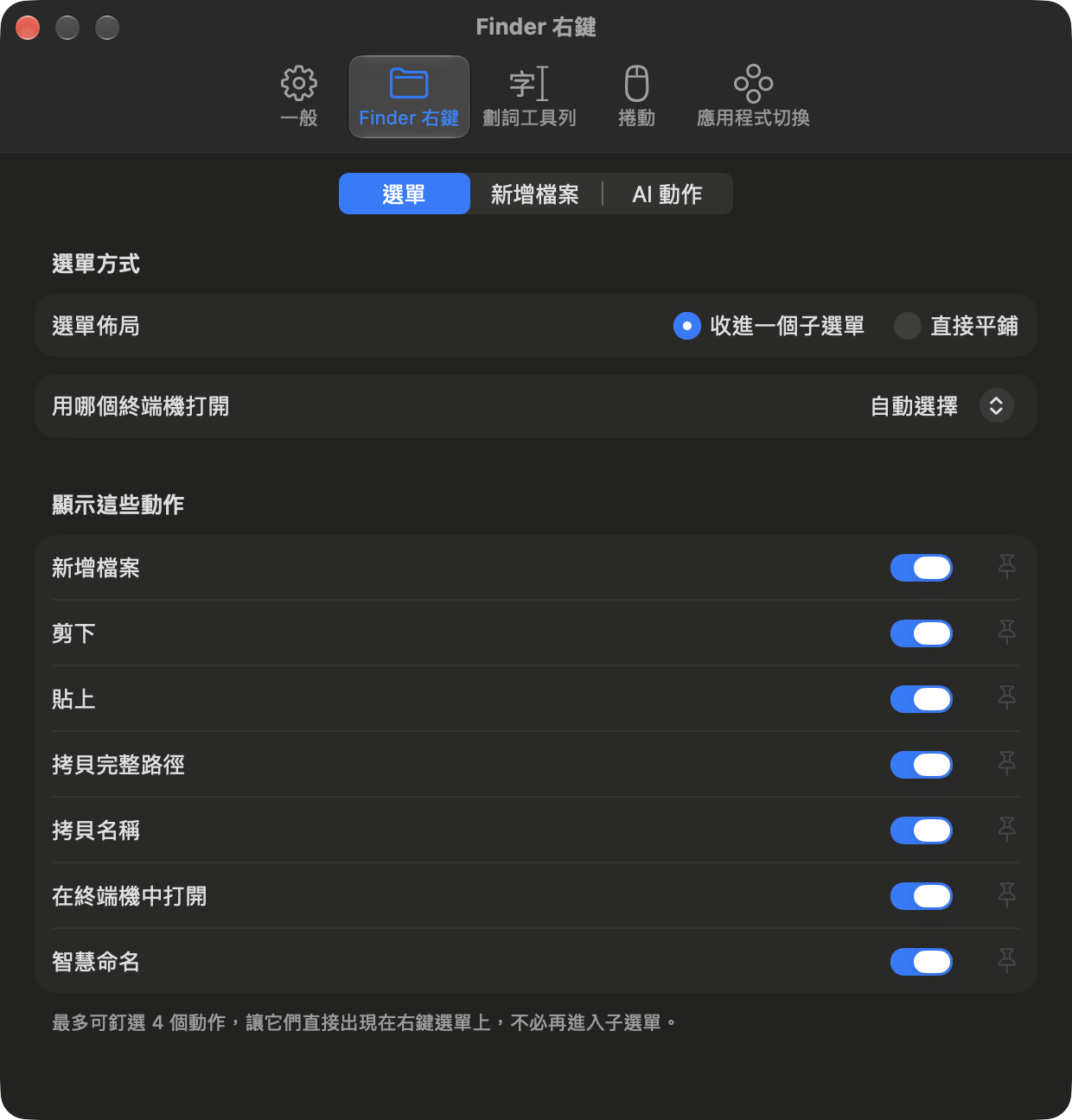
右鍵,該有的都有

macOS 的右鍵選單少了幾樣每天都會用到的東西。順手用 Finder 擴充把它們加回去,位置就在你本來會找的地方。

  • 新增檔案文字檔、Markdown、Word、Excel、Keynote,也能把你自己的檔案設成範本
  • 剪下貼上真的移動,不是複製完再刪
  • 拷貝路徑完整路徑或只要檔名
  • 在終端機開啟你裝了哪個終端機就用哪個
順手的 Finder 右鍵設定頁

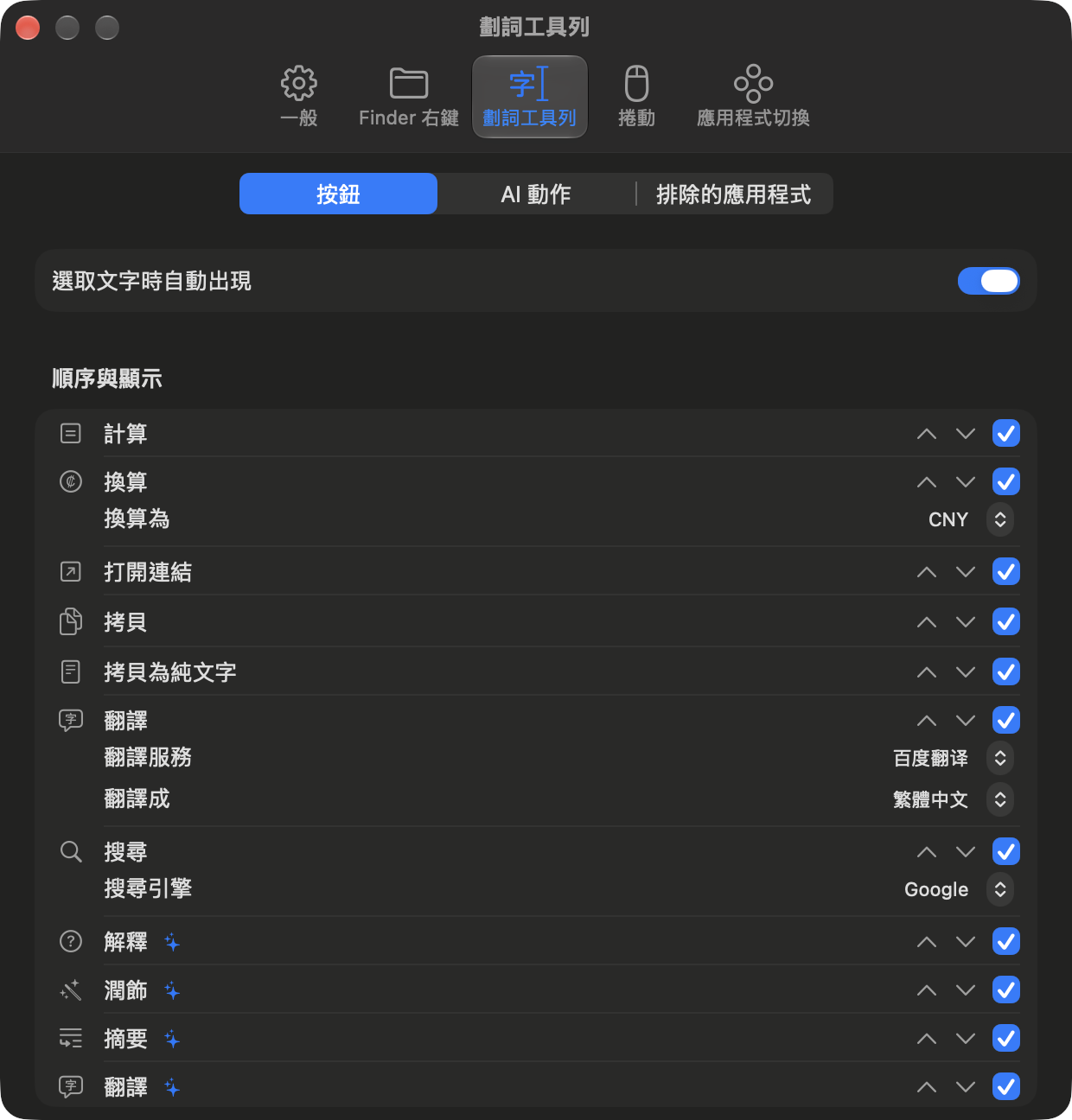
選了字,就在旁邊

用滑鼠選一段文字,旁邊就浮出一列圖示 —— 拷貝、搜尋、翻譯,還有幾個。游標停上去會說明那是什麼,用著用著就熟了。

  • 不搶焦點游標還在原來的位置,選取也還在
  • 密碼欄位不出現這是寫死的,沒有開關可以打開
  • AI 動作可選潤飾、摘要、翻譯,用你自己的 API Key
順手的劃詞工具列設定頁

滑鼠滾輪不再一格一格跳

macOS 把滑鼠滾輪的一格當成一整行,所以同一顆滑鼠在 Mac 上就是比在 Windows 上頓。順手改成把每一格攤到幾個影格裡走完。它只動滑鼠,觸控板維持原樣。

  • 兩個方向分開設定垂直和水平各自決定速度與方向
  • 按應用程式設定某個程式需要不一樣的手感,就單獨給它一套設定
  • 方向可以反過來macOS 只有一個「自然捲動」開關,順手只改滑鼠

你的應用程式,就在游標旁邊

按住滑鼠中鍵,你的應用程式就繞著游標排成一圈。指過去,放開,就切過去了。要學的就這樣。中鍵快按一下還是照舊 —— 要按住,那一圈才會出來。

  • 用指的,或用滾的指向你要的那個,或是轉滾輪一個一個過,放開就切
  • 開著的,或全部的回到已經開著的那個,也可以直接開一個還沒開的
  • 常用的釘著自己加進去的固定有位子,剩下的位子用你最近在用的補滿
  • 會用到中鍵的程式有些程式按住中鍵本來就有作用,像拖畫布,那種就排除掉

一整個資料夾的檔案,一次改好名字

把你懶得一個個命名的檔案選起來,選「智慧重新命名」,模型會讀過每一個檔案再給名字。改之前先列給你看,舊名字對新名字,每一列都可以勾 —— 你沒點,就不會動到任何檔案。

  • 副檔名絕對不動把 report.pdf 改成 report.docx 會把檔案弄壞,所以這件事做不到
  • 有問題的先擋下來空白的名字、不能用的符號、兩個檔案撞同一個名字,都會標出來並跳過
  • 後悔了可以還原改完才發現不對?一鍵把名字全部改回去

先用 60 天再說

安裝之後 60 天內全部功能都能用,不用註冊、也不用留信箱。試用結束後輸入啟用碼就能繼續用,啟用只需要連網那一次,之後離線也沒問題。

AI 動作走你自己的 API Key,我們不代收費用,你送出的內容也不會經過我們這邊。

下載

規格

系統需求
macOS 26 或以上
介面語言
繁體中文、简体中文、English
權限
輔助使用(劃詞與捲動)、Finder 延伸功能(右鍵選單)
AI
阿里雲百煉、OpenRouter、Ollama,或任何 OpenAI 相容端點